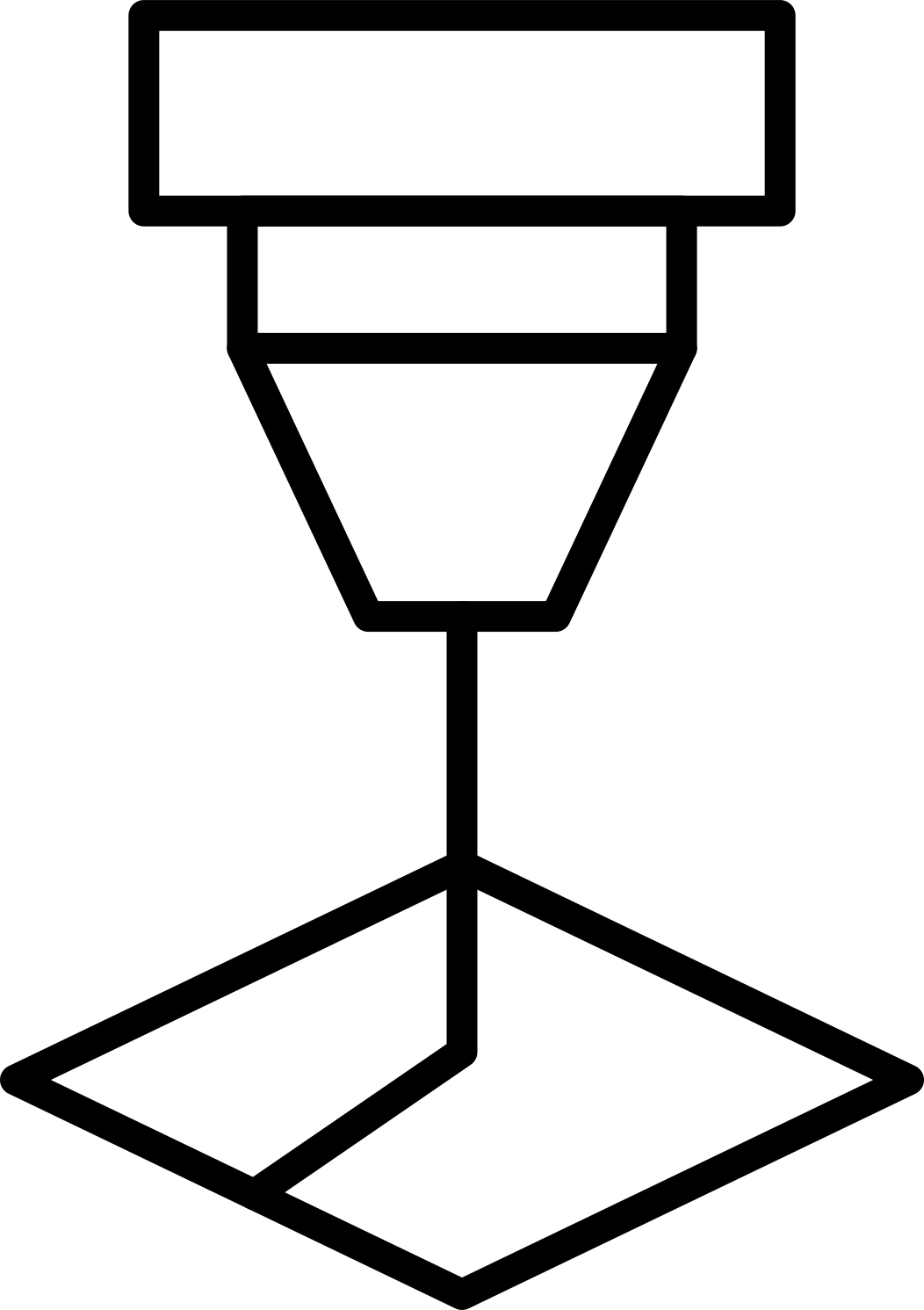
CMYK4C印刷データ
フルカラーで印刷する部分です。見た目の再現性とカット位置との距離に注意します。
- イラスト・写真はCMYKに変換
- カットラインより2〜3mm内側に配置
- 文字はすべてアウトライン化
- 透過画像の白フチを確認
- 白い印刷部分は白版で作成

ACRYLIC DATA GUIDE
アクリルキーホルダー・アクリルスタンドをきれいに仕上げるためには、印刷データ・白版データ・カットラインを正しく分けて作成することが大切です。
入稿前に確認していただきたい基本ルールを、わかりやすくまとめました。

START CHECK
| カラーモード | CMYK |
|---|---|
| 解像度 | 350〜400dpi |
| 仕上がりサイズ | カットラインに合わせて設定 |
| 背景 | 透明 |
| トンボ | 仕様により設定 |
背景は白ベタではなく、透明の状態で作成してください。白く印刷したい部分は、白版データで調整します。
DATA RULES
フルカラーで印刷する部分です。見た目の再現性とカット位置との距離に注意します。
発色や透け感を調整するための白インク部分です。カラーより少し小さく作ります。
アクリルの外形を決める重要なデータです。閉じたパスで明確に指定します。
LAYER STRUCTURE
入稿時は、印刷・白版・カットラインのデータが判別できるよう、レイヤーを分けて作成してください。
不要なレイヤーや隠しオブジェクトは削除してください。
カットライン
白版
4C印刷データ
FINAL CHECK
DATA SUBMISSION
| 入稿形式 | AI(Illustrator)形式+確認用PDF |
|---|---|
| 画像 | 埋め込み |
| レイヤー | カットライン・白版レイヤーは残す |
| プロファイル | Japan Color 2011 Coated |
白版・カットラインの作成方法がわからない場合や、入稿データに不安がある場合は、事前にお問い合わせください。内容を確認し、制作方法に合わせてご案内いたします。